Ciao a tutti! Sono Ktar, l'ingegnere della Modalità Creativa di Hytale. Sono entusiasta di mostrarvi di più sul lato creativo di Hytale! Passando alla Modalità Creativa nel vostro mondo, potrete volare ed esplorare, creare, modificare, far esplodere cose e molto altro! Ci stiamo concentrando sulla creazione di un'esperienza coinvolgente che sia unicamente 'Hytale' supportando al contempo tutti i giocatori e i creatori con le funzionalità di cui hanno bisogno.
È meglio spiegarlo visivamente, quindi ecco il nostro primo video che mostra i nostri Strumenti Creativi che saranno disponibili per il prossimo accesso anticipato!
Ora che avete visto gli strumenti magici, approfondiamo tutto ciò che avete visto!
Pennelli Scriptati
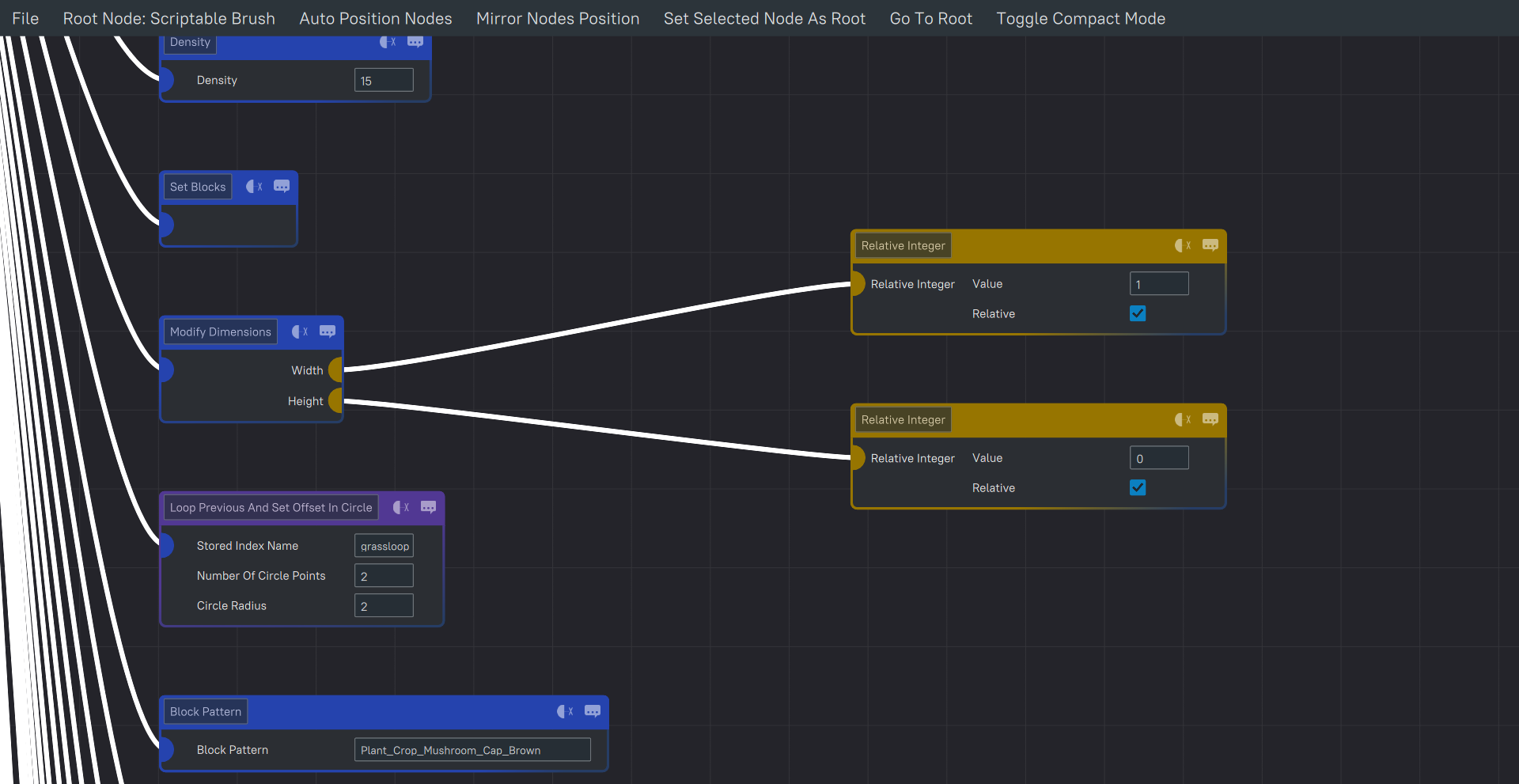
La prima cosa che faccio nel video è prendere alcuni dei Pennelli Scriptati forniti con Hytale. Questi sono semplici pennelli definiti da risorse che qualsiasi modder o utente può creare. Basta trascinarli nel tuo inventario per creare montagne, sentieri erbosi, rovine generate proceduralmente e altro ancora! Puoi anche modificare questi pennelli scriptati nell'Editor di Nodi di Hytale.
Pannello delle Impostazioni Rapide della Modalità Creativa
Il Pannello delle Impostazioni Rapide della Modalità Creativa ti consente di modificare rapidamente le impostazioni della Modalità Creativa come la velocità di volo, l'inerzia e altro ancora. Si espande e cambia anche a seconda dell'oggetto che hai in mano per consentirti di avere ancora più personalizzazione dei tuoi strumenti.
Cambio del Modello del Giocatore / Browser NPC
Puoi vedere il nostro elenco di oltre 100 modelli che puoi generare nel tuo mondo creativo o remixare come vuoi. In questo caso, volevo diventare un modello di Corgi, perché i cani sono i migliori.
Browser Prefabbricati / Editor di Prefabbricati
Ho aperto brevemente il browser dei prefabbricati mentre andavo all'Editor di Prefabbricati. L'Editor di Prefabbricati è un ambiente di editing separato in cui puoi caricare una selezione di diversi prefabbricati in un mondo vuoto dove puoi modificarli, selezionarli o semplicemente sfogliare i prefabbricati visivamente. Nel video, entro solo per selezionare le rovine prefabbricate che voglio incollare nel mio piccolo ambiente.
Strumento Incolla
Ora uso lo Strumento Incolla per spostare il prefabbricato nel punto esatto in cui voglio prima di incollarlo. Lo Strumento Incolla ti consente di posizionare con precisione un prefabbricato caricato o persino di utilizzare un prefabbricato come un pennello. Puoi usare i tasti freccia per effettuare facilmente posizionamenti dettagliati e precisi di strutture multiblocco.
Strumento Machinima
Successivamente, prendo lo Strumento Machinima che assomiglia a una fotocamera e creo un attore Camera che mi consente di specificare i fotogrammi chiave per animare il movimento della telecamera. Dopo aver posizionato tutti i miei fotogrammi chiave, posso regolare la velocità e altre impostazioni per ottenere il controllo desiderato. Gli Strumenti Machinima hanno MOLTE più funzionalità che non vengono visualizzate in questo breve video. Non solo ci sono molte funzionalità che non mostro in questo video per lo strumento, ma gli Strumenti Machinima sono programmati per un enorme aggiornamento in termini di funzionalità ed esperienza utente nei prossimi mesi dopo il lancio.
Modalità di Volo
Il volo in Hytale è molto personalizzabile! Puoi cambiare la velocità, i controlli, la modalità di volo (volo stazionario o direzionale) e persino l'inerzia! Se ti piace fermarti improvvisamente o andare alla deriva ad alta velocità, Hytale è qui per supportarti!
Pennello Forma
Il Pennello ti consente di dipingere molte forme diverse di qualsiasi dimensione nel mondo. Puoi fare piramidi, coni, quadrati e altro ancora! Puoi cambiare i materiali, la forma, la densità, lo spessore delle pareti, l'asse bloccato, le maschere e altro ancora! Il Pennello è uno strumento molto personalizzabile che puoi utilizzare per molti scopi e speriamo solo di migliorarlo con il tempo!
Strumento di Selezione
Lo Strumento di Selezione è un altro strumento versatile e personalizzabile. Ti consente di selezionare spazi 3D ed eseguire molti tipi diversi di operazioni su di esso. Ti consente di salvare prefabbricati, incollare tonnellate di blocchi con precisione, spostare interi oggetti, definire regioni, rigenerare blocchi, estrudere e altro ancora! Non vediamo l'ora di aggiungere selezioni che supportino qualsiasi forma dopo il rilascio, nonché uno strumento "bacchetta magica" per creare automaticamente selezioni facendo clic sui materiali e selezionando tutti i materiali simili nelle vicinanze.
Strumenti Righello / Puntatore Laser
Lo strumento Righello ti consente di misurare le distanze o contrassegnare i contorni posizionando linee nel mondo. Lo strumento Puntatore Laser ti consente di mostrare ai tuoi amici dove guardare quando le parole non sono sufficienti.
Menu di Aiuto
Il nostro ritmo di sviluppo è così rapido che abbiamo già reso vecchia la schermata del menu di aiuto della scorsa settimana! Il nuovo e migliorato menu di aiuto ti consente di trovare i comandi creativi molto più rapidamente e scoprire facilmente nuove funzionalità. Speriamo di continuare a migliorare il supporto dei comandi tramite l'aiuto e le nuove funzionalità.
Persone Creative che Usano Strumenti Creativi
Ora, per un esempio di come appaiono i creativi professionisti che usano gli strumenti, ecco alcuni costruttori di talento con una build time-lapse del castello che mostra molti tipi diversi di blocchi, volo, pennelli e strumenti di registrazione Machinima di Hytale. Questa è un'ora di costruzione condensata in circa tre minuti. Godetevi!
All'inizio del video puoi vedere un sacco di terreno creato usando i diversi pennelli e strumenti della Modalità Creativa. Innanzitutto, il costruttore greyboxerà del terreno usando il materiale Pietra su un pennello a sfera. Quindi lo levigano e affinano la forma usando lo strumento Smooth e alcune costruzioni manuali. Il passaggio successivo che vedrai è che il costruttore inizia ad applicare strati di materiale con più pennelli e tecniche per applicare i colori giusti al terreno.
Per la costruzione del castello, i costruttori hanno usato lo Strumento di Selezione, i comandi copia, taglia, incolla e ruota per accelerare la costruzione della forma del castello. Quindi, usano lo strumento pennello con una maschera (in modo che sostituisca i blocchi invece di aggiungere nuovi blocchi) per impostare i materiali dello strato di base e il colore del castello. Quindi entrano e aggiungono tutti i dettagli a mano.
Attualmente, l'esperienza creativa in Hytale si concentra principalmente sugli strumenti per supportare la creazione di contenuti. Tuttavia, stiamo progettando attivamente un'esperienza più casual e unica per soddisfare il pubblico che non cerca una sensazione simile a un editor, separata dalle modalità Avventura ed Esplorazione. Questa ulteriore esperienza creativa si concentrerà sulle interazioni giocose piuttosto che sulle funzionalità dell'editor.
La Modalità Creativa consente a voi, i giocatori, di fare così tante cose diverse che non possiamo nemmeno spiegarle tutte. Non vediamo l'ora di vedervi in gioco!
Supporto della Comunità
Stiamo lavorando incessantemente per offrirti una grande esperienza come creativo in Hytale e continueremo a farlo per gli anni a venire. Abbiamo in programma di espandere il nostro team di strumenti creativi per raggiungere questi obiettivi e lavoreremo insieme a te e alla comunità per migliorare i nostri strumenti e funzionalità in base al tuo feedback e ai tuoi suggerimenti!
Spero di vedervi nel canale #creative-mode del nostro Discord di Hytale#creative-mode, dove sarò personalmente presente e a volte farò un salto per chattare con altri creativi per leggere i vostri contributi!
Insieme, daremo forma al futuro della Modalità Creativa per Hytale!
-Ktar
Fonte: Hytale.com (Traduzione AI)